

احتمالاً تاکنون، هنگام اجرای یک برنامه یا بازی و یا در زمان تماشای فیلم با مشکل هنگ کردن لپ تاپ و یا بهعبارتی فریز شدن آن مواجه شدهاید؛ اما گاه این حالت آزاردهنده بهدفعات اتفاق میافتد و یا بهآسانی رفع نمیشود. این یعنی اختلالی در دستگاه بهوجود آمده که دلیل هنگ کردن لپ تاپ است.
هنگ کردن لپ تاپ میتواند مقطعی و بهخاطر فشار آمدن به دستگاه باشد؛ ممکن است باز بودن چند برنامه همزمان ظرفیت CPU و رم لپ تاپ را بیش از حد اشغال کرده باشند. در این شرایط دکمههای alt،ctrl و delete را بهطور همزمان نگاه دارید. خواهید دید که صفحه به رنگ آبی درمیآید و چند گزینه پیش روی شما قرار میگیرد.
اگر از این فهرست، گزینه Task Manager را انتخاب کنید، فهرستی از برنامههای سیستم را که در این لحظه فعال هستند خواهید دید. از میان آنها برنامهای را که بیشترین ظرفیت را از CPU و رم اشغال کرده است انتخاب کنید، کلیک راست را فشار دهید و end task را بزنید.
اگر بعد از خروج از برنامههای اضافه، مشکل به قوت خویش باقی بود، با نگهداشتن دکمه پاور به مدت چند ثانیه دستگاه را خاموش کنید.
بعد از روشن کردن دوباره احتمالاً مشکل هنگ کردن لپ تاپ رفع شده باشد، در غیر این صورت باید فهمید که ایراد کار از کجاست.
لپ تاپ را در حالت Safe Mode روشن کنید
در حالت Safe Mode ویندوز در ابتداییترین حالت خود راهاندازی میشود و تنها برنامههای ضروری امکان فعالیت دارند. در این حالت صفحهنمایش تنها 16 رنگ را نشان میدهد، امکان گوش دادن به موسیقی، نصب کردن برنامه و... نیز وجود ندارد.
فایده این وضعیت این است که اگر دلیل هنگ کردن لپ تاپ یکی از نرمافزارهای دستگاه بود، اکنون در این حالت که فعالیت اکثر نرمافزارها متوقفشده میتوان آن را فهمید.
موضوع دیگر این است که گاهی ویروسها باعث غیرفعال شدن آنتیویروس دستگاه میشوند و از آنجا که در حالت Safe mode اجازه فعالیت به ویروسها داده نمیشود، میتوان آنتیویروس را به راه انداخت و سیستم را به دنبال وجود ویروسهای احتمالی اسکن کرد.
در قدم بعد میتوان یک اسکن درایو انجام داد تا اگر ایراد دستگاه به دلیل وجود یک بدسکتور رخداده متوجه شویم.
برای فعال کردن این حالت ابتدا باید ویندوز را ری استارت کنید سپس هنگام بالا آمدن آن، دکمه F8 را فشار دهید و Safe mode را انتخاب کنید.
اگر در این حالت هیچگونه ویروس و یا بدسکتوری نیافتید و ویندوز بدون بروز مشکل کار کرد، میفهمید که دلیل هنگ کردن لپ تاپ یکی از نرمافزارها است.
وضعیت نرمافزارها را چک کنید
ممکن است دلیل هنگ کردن لپ تاپ این باشد که تعداد زیاد نرمافزارها دستگاه شما را از نفس انداخته است؛ در منوی سرچ ویندوز Control Panel را تایپ کنید، وارد Programs شوید و برنامهای را که میتوانید از آن چشم بپوشید، پاککنید.
گاه دلیل هنگ کردن لپ تاپ از رده خارج شدن یکی از نرمافزارهای آن است که نیاز به آپدیت دارد و گاه برعکس آن، نرمافزاری بهطور خودکار آپدیت شده و با ویندوز سازگاری ندارد. درمورد اول باید وضعیت آپدیت نرمافزار را چک کنید. کافی است در منوی سرچ ویندوز Updatesرا تایپ کنید، تا گزینه Check for Updates را آن بالا ببینید. اگر نسخه قانونی ویندوز را خریداری کرده باشید میتوان از آپدیت آن بهرهمند شوید.
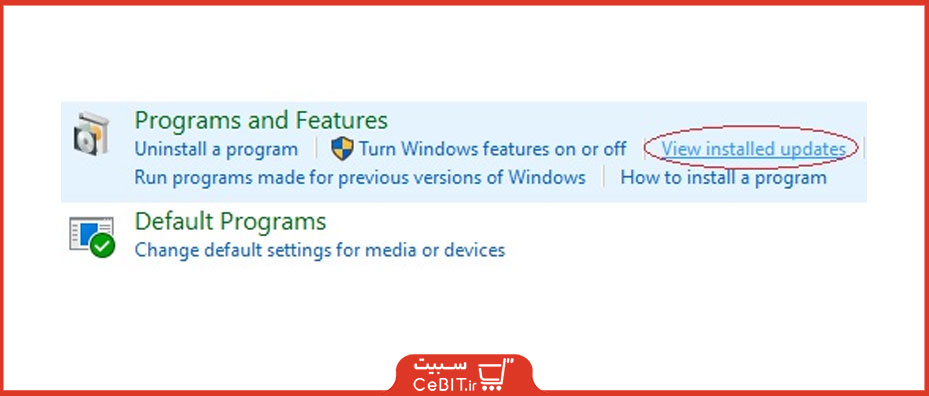
در مورد دوم نیز باید آپدیتهای قبلی را حذف کنید. بار دیگر به کنترل پنل بروید تا در کنار آیکون Programs، گزینه view installed updates را مشاهده کنید و آپدیتی را که باعث بروز مشکل شده Uninstall کنید.
کش و کوکی اضافی را پاک کنید
یک دلیل هنگ کردن لپ تاپ میتواند تجمع کش و کوکی باشد. به هر سایتی که وارد میشوید از شما مجوز ذخیره کردن کش و کوکی را میگیرد. مزیت ذخیره داشتن این کش و کوکیها این است که بازدید بعدتان از همان سایت سریعتر انجام خواهد گرفت و یا نیاز به تکرار هر بار پسورد نخواهد بود. اما چندیدن سایت هستند که تنها یکبار نیاز به بازدید از آنها داریم و دیگر به سراغشان نخواهیم رفت. بنابراین نیاز به ذخیره اینهمه کش و کوکی نیست. بنابراین روی سه نقطه بالای نرمافزار گوگل کروم کلیک کنید و delete browsing data را بزنید.
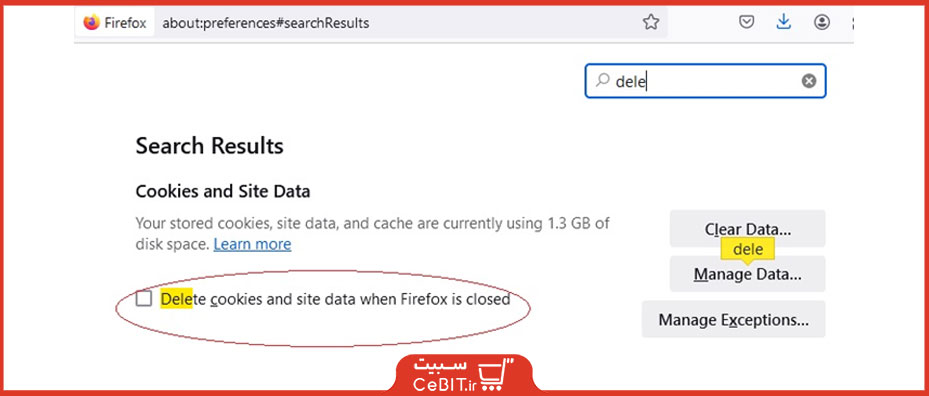
در مرورگرهای دیگر نیز میتوان این گزینه را از مسیر دیگری پیدا کرد؛ برای مثال در فایرفاکس، بعد از کلیک کردن روی سه خط بالای صفحه باید گزینه Setting را انتخاب کنید. با جستوجو در این بخش به گزینه مربوط به دیلیت کردن کش و کوکی خواهید رسید.
مشکل را از ویندوز بپرسید
از ویندوز 10 به بعد امکانی به نام Troubleshooting در ویندوز قرار داده شده است. با استفاده از این امکان میتوانید بفهمید که مسئولیت ایرادهای مختلف دستگاه با کدام بخش است و به دلیل هنگ کردن لپ تاپ پی ببرید.
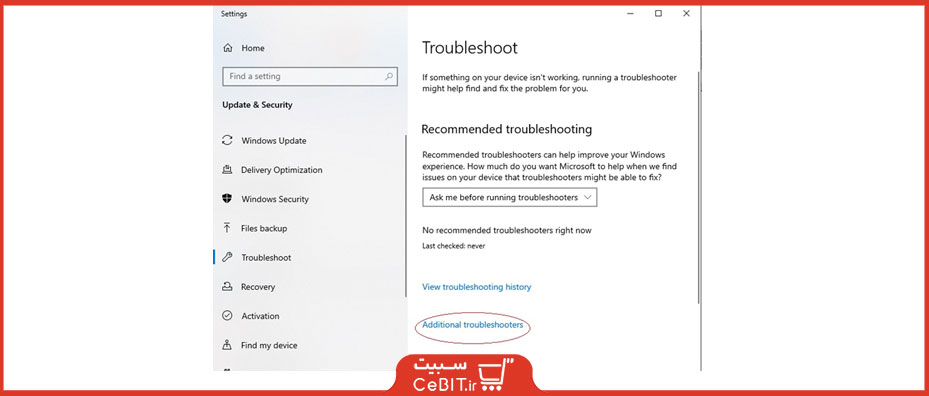
دسترسی به troubleshooting بسیار ساده است و کافی است در منوی سرچ ویندوز این کلمه را تایپ کنید. بعد از کلیک روی troubleshoot setting که در منوی استارت برای شما آشکارشده است به بخش Additional Troubleshooters بروید و علت مشکل بروز کرده را بفهمید.
ممکن است دلیل هنگ کردن لپ تاپ سختافزاری باشد
احتمال دیگر این است که تمام نرمافزارهای دستگاه سالم و در وضعیت خوبی ازنظر آپدیت بودن باشند و حتی مشکل ویروسی نیز نداشته باشیم. درواقع ممکن است یکی از سختافزارهای لپ تاپ این مشکل را ایجاد کرده باشد. برای امتحان این فرضیه اول لوازم جانبی دستگاه را امتحان کنید؛ بهاینترتیب که تمام لوازم خارجی مانند موس، USB، هارد اسکترنال، هدفون و غیره را از دستگاه جدا کنید و پس از ریاستارت کردن دستگاه ببینید که آیا مشکل همچنان پابرجا است یا خیر. اگر مشکل مرتفع شد یعنی یکی از لوازم جانبی مسئول اختلال پیشآمده بوده است. برای فهمیدن اینکه ایراد از کدام این لوازم است باید یکبار دیگر این فرآیند را با تکتک آنها تکرار کنید.
اگر ایرادی متوجه هیچکدام از لوازم جانبی نبود، ممکن است مشکل زیر سر قطعات دیگر باشد.
یک کول پد تهیه کنید
شاید قطعه هیت سینک (فن داخلی) شما دچار مشکل شده باشد و یا استفاده طولانیمدت از لپ تاپ یا نصب برنامههای سنگین روی آن باعث داغ شدن دستگاه شود و این دلیل هنگ کردن لپ تاپ شما باشد. برای رفع این مشکل از یک فن اکسترنال و یا کول پد استفاده کنید.
چک کردن قطعات داخلی را به تعمیرکار بسپارید
اگر تمام موارد را امتحان کردهاید و هنوز مشکل هنگ کردن لپ تاپ شما پابرجا است وقت آن است که برای چک کردن سلامت دستگاه از یک تعمیرکار مشورت بگیرید. اساساً لپ تاپها بعد از گذشت چند سال بهخاطر تجمع غبار و یا دلایل دیگر، کیفیت اولیه عملکرد خود را از دست میدهند و به سرویس شدن نیاز پیدا میکنند. بررسی تعمیرکار میتواند با شناخت آسیبهای بالفعل و یا بالقوه از تحمیل هزینههای احتمالی به شما جلوگیری کند.


دیدگاه کاربران