

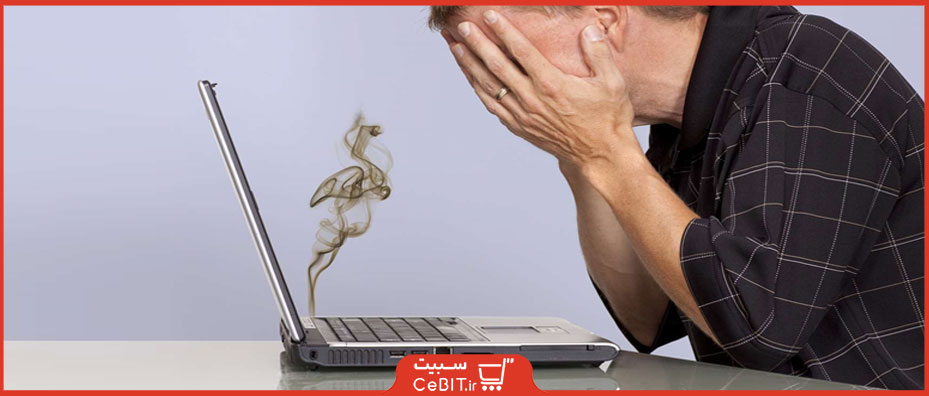
موارد مختلفی مانند اورکلاک کردن، نداشتن جریان هوای کافی و تهویه نامناسب، تاثیر زیادی در داغ شدن لپ تاپ دارد. با این حال موارد دیگری که مربوط به خود ویندوزها هستند نیز میتوانند باعث افزایش دمای سیستم شوند. زمانی که سی پی یو در دمای 60 تا 70 درجه آغاز به کار کند، سیستم بیش از حد گرم میشود که باید به آن توجه داشت.
در ادامه این گزارش، دلایل داغ کردن سیستم در ویندوز 11 و روشهای کاربردی رفع آن را بیان میکنیم.
به روز رسانی را به طور درست انجام دهید
اگر به روز رسانی سیستم با مشکل همراه باشد میتواند باعث افزایش دمای سی پی یو شود و مشکلات دیگری در پی داشته باشد. به همین منظور، توصیه میشود که کاربران در زمان آپدیت کردن سیستم به انجام کامل و درست آن توجه کنند. برای بررسی کردن به روز رسانی ویندوز میتوان مراحل زیر را انجام داد:
- ابتدا باید کلیدهای ترکیبی Win + I را فشار داد.
- در مرحله دوم، قسمت چپ تب Windows Update را انتخاب میکنیم.
- بعد باید گزینه Chech for updates را کلیک کرد.
- در محله چهارم صبر میکنیم تا لیستی از به روز رسانیهای جدید ویندوز نمایان شود.
- باید به روز رسانیهای معلق و در انتظار را دانلود و نصب کنیم.
- رایانه را مجددا راه اندازی میکنیم و داغ کردن سیستم را بررسی میکنیم.

به روز رسانیهای اخیر را حذف کنید
در صورتی که انجام مراحل قبل به خنک کردن سیستم کمکی نکرد، میتوان از روش حذف به روز رسانیهای اخیر استفاده کرد. برای این کار باید مرحلههای زیر را انجام داد:
- باز کردن تنظیمات با کلیدهای ترکیبی Win + I
- روی گزینه Windows Update چپ کلیک میکنیم.
- گزینه Update History را در پنل سمت راست کلیک میکنیم.
- گزینه Uninstall Updates را در بخش پایین انتخاب میکنیم. بعد دکمه Uninstall را میزنیم. این دکمه را باید در کنار به روز رسانیهایی که میخواهیم حذف کنیم باید کلیک کنیم.
- سیستم را دوباره راه اندازی میکنیم و منتظر رفع مشکل میمانیم.

مصرف سی پی یو برنامههای مختلف را بررسی کنید
در صورتی که با حذف به روز رسانیها، همچنان داغ کردن لپ تاپ ادامه داشت، باید سراغ برنامههایی که مصرف سی پی یو بالایی دارند برویم. برنامههای کاربردی در پس زمینه با فشرده کردن سی پی یو و استفاده بیش از حد آن، باعث داغ کردن دستگاه میشوند. برای رفع این مشکل، مراحل زیر را انجام میدهیم:
- کلیدهای ترکیبی Ctrl + Shift + Esc را فشار میدهیم تا Task Manager باز شود.
- در مرحله بعد به تب Process میرویم.
- بر روی عنوان ستون CPU کلیک میکنیم تا امکان سازماندهی فهرست را بر اساس استفاده از سی پی یو داشته باشیم.
- در این مرحله باید ببینیم سرویسهای پس زمینه چه میزان مصرف سی پی یو دارند.
- گزینه Process را راست کلیک میکنیم و بعد گزینه End Task را انتخاب میکنیم.
- باید ببینیم دمای سی پی یو بعد از انجام این کار تغییری میکند یا نه. اگر بعد از پایان فرایند، دمای دستگاه کمتر شد، باید سرویس را متوقف کنیم و آپدیت کردن درایورهای مربوطه را جدی بگیریم.

تنظیمات Best Performance را بررسی کنید
راهکار دیگر برای بهبود عملکرد سیستم و کاهش دمای آن در ویندوز 11 این است که تنظیمات Best Performance را در حالت درست قرار دهیم. در ادامه مسیر لازم برای انجام این کار را بیان میکنیم:
- ابتدا باید کلیدهای ترکیبی Win + S را فشار میدهیم تا کادر جستوجوی ویندوز باز شود. بعد عبارت Adjust Performance را در آن تایپ میکنیم.
- در مرحله بعد گزینه Adjust the appearance and performance of Windows را انتخاب میکنیم.
- در دیالوگ باکس Performance Options باید سراغ گزینه Adijust for best performance برویم.
- در نهایت نیز اطلاعات را ذخیره میکنیم.
مشکلات سخت افزاری احتمالی را رفع کنید
ممکن است مشکلات ایجاد شده در لپ تاپ و سیستم عامل ویندوز 11 مربوط به سخت افزار باشند. ابتدا باید تهویهها را بررسی کرد و از سالم بودن آنها مطمئن شد. همچنین، لپ تاپ باید بر روی یک سطح جامد قرار بگیرد و تهویههای آن به راحتی کار کنند. باید توجه داشت که یک فن خنک کننده مناسب در لپ تاپ کار کند و باعث کاهش دمای آن شود.
انتهای پیام /


دیدگاه کاربران