
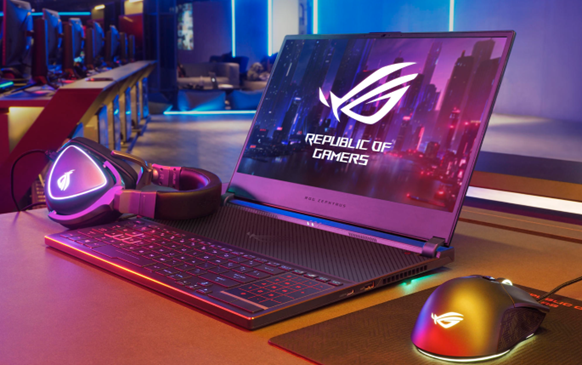
لپتاپهای گیمینگ ایسوس با سختافزار قدرتمند و طراحی جذاب، انتخابی محبوب در میان گیمرها و کاربران حرفهای هستند اما همانطور که قدرت بیشتر، حرارت بیشتری هم تولید میکند، حفظ دمای مناسب در این دستگاهها اهمیت زیادی دارد. بالا رفتن دمای سیستم نه تنها عملکرد لپتاپ را کاهش میدهد، بلکه عمر قطعات سختافزاری را نیز تهدید میکند. بنابراین آشنایی با تنظیمات و روشهایی که به خنک نگه داشتن لپتاپ کمک میکنند، برای استفاده بهینه از دستگاه ضروری است. سبیت در این مطلب به بررسی بهترین تنظیمات برای خنک کردن لپ تاپ گیمینگ ایسوس میپردازد.
چرا مدیریت دما در لپتاپهای گیمینگ ایسوس اهمیت دارد؟
بازیهای ویدیویی امروزی به پردازندهها و کارتهای گرافیکی فشار زیادی وارد میکنند. لپتاپهای گیمینگ ایسوس که به سختافزارهای ردهبالا مجهز هستند، حین اجرای بازیها یا برنامههای گرافیکی سنگین، گرمای قابل توجهی تولید میکنند. اگر این حرارت به درستی مدیریت نشود، میتواند باعث افت عملکرد، لگهای ناگهانی، خاموش شدن دستگاه یا حتی آسیبهای جدی به قطعات شود. به همین دلیل، بهینهسازی تنظیمات نرمافزاری و سختافزاری برای حفظ دمای مناسب نقش حیاتی دارد.
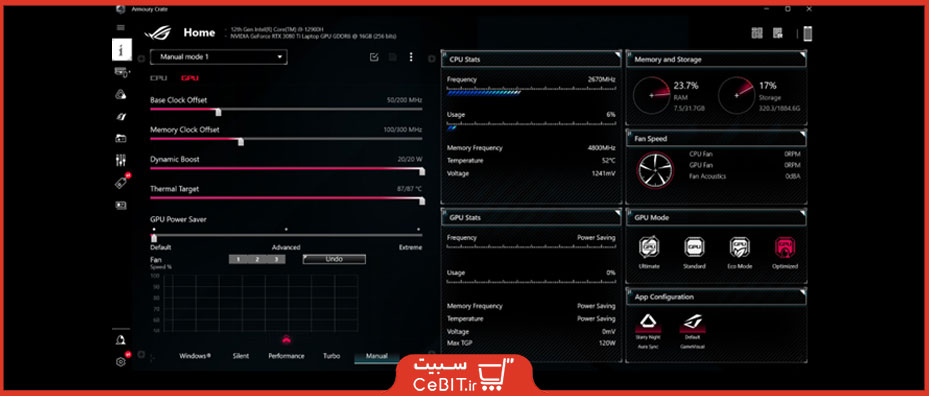
بهینهسازی پروفایلهای عملکرد با Armoury Crate
نرمافزار Armoury Crate از ابزارهای کلیدی لپتاهای گیمینگ ایسوس است. این برنامه مخصوص لپتاپهای گیمینگ ایسوس طراحی شده و امکان کنترل دقیق عملکرد سیستم، از جمله سرعت فنها، پروفایلهای عملکرد و دمای قطعات را فراهم میکند. کاربران میتوانند از میان حالتهایی مانند Silent، Performance و Turbo یکی را بسته به نوع استفاده انتخاب کنند. در میان این ۳ حالت، Silent برای استفاده روزمره و Performance یا Turbo هنگام بازی یا پردازشهای سنگین استفاده میشود تا فنها با قدرت بیشتری کار کنند و حرارت لپتاپ سریعتر تخلیه شود.
نقش کولینگ اکسترنال و موقعیت فیزیکی دستگاه
حتی با وجود بهترین تنظیمات داخلی، موقعیت فیزیکی لپتاپ در کاهش دما اهمیت زیادی دارد. قرار دادن لپتاپهای گیمینگ ایسوس روی سطوح صاف و سخت مثل میز چوبی یا فلزی، به تهویه بهتر کمک میکند. در مقابل، استفاده از لپتاپ روی فرش، پتو یا تخت باعث مسدود شدن منافذ تهویه میشود و دما را افزایش میدهد. استفاده از کولپدها یا پایههای خنککننده میتواند جریان هوای زیر لپتاپ را بهبود داده و تا چند درجه دمای کلی دستگاه را کاهش دهد. این ابزارها بهویژه هنگام اجرای بازیهای طولانی مدت بسیار مؤثر هستند.
کنترل سرعت فنها به صورت دستی
اگرچه لپتاپهای گیمینگ ایسوس معمولا به سیستم خنککنندگی هوشمند مجهز هستند، اما گاهی نیاز است کاربران سرعت فنها را به صورت دستی تنظیم کنند. در نرمافزار Armoury Crate امکان تنظیم دستی سرعت فنها برای CPU و GPU وجود دارد. تنظیم فنها روی حداکثر سرعت میتواند در زمان اجرای بازیهای گرافیکی سنگین یا پردازشهای رندرینگ، عملکرد سیستم را حفظ کند. البته باید توجه داشت که افزایش سرعت فن با تولید صدای بیشتر همراه است، اما در مقابل دمای پایینتر ارزش این معامله را دارد.
به روزرسانی بایوس و درایورهای سختافزاری
یکی از مواردی که گاه نادیده گرفته میشود اما در بهبود عملکرد سیستم خنککننده تأثیر دارد، به روزرسانی نرمافزارهای سیستمی است. ایسوس به طور منظم به روزرسانیهای بایوس و درایورهای پردازنده و گرافیک را منتشر میکند که برخی از آنها مستقیما به مدیریت حرارت و بهینهسازی مصرف انرژی مربوط میشوند. با استفاده از نرمافزار MyASUS یا مراجعه به وبسایت رسمی ایسوس، میتوان از آخرین نسخهها مطلع شد و آنها را نصب کرد. بهروزرسانیها اغلب باعث بهبود هماهنگی سختافزار با سیستم خنککننده داخلی میشوند.
کاهش مصرف انرژی در پس زمینه
یکی از راههای غیرمستقیم برای کاهش دمای لپتاپهای گیمینگ ایسوس، کاهش مصرف منابع در پس زمینه است. اجرای برنامههای زیاد هم زمان، مانند مرورگرهای باز، آنتیویروسهای سنگین یا نرمافزارهای گرافیکی، میتواند فشار مضاعفی به پردازنده وارد کند و باعث تولید حرارت بیشتر شود. با غیرفعالسازی نرمافزارهای غیرضروری، مدیریت منابع سیستم بهتر صورت میگیرد و دمای کلی لپتاپ پایینتر میماند. استفاده از Task Manager نیز برای نظارت بر مصرف منابع لپتاپ کمککننده است.
تنظیمات گرافیکی در بازیها؛ کیفیت بیشتر، دمای بیشتر
گرچه اجرای بازیها در بالاترین کیفیت تصویری بسیار جذاب است، اما باید توجه داشت که هرچه تنظیمات گرافیکی بالاتر باشند، فشار بیشتری به GPU وارد میشود و در نتیجه دمای لپتاپ افزایش مییابد. در لپتاپهای گیمینگ ایسوس، با تنظیم رزولوشن، افکتهای تصویری یا میزان نرخ فریم میتوان تعادل خوبی میان کیفیت و دما برقرار کرد. کاهش برخی جزئیات تصویری، مخصوصاً در بازیهایی با موتورهای گرافیکی سنگین، به خنک ماندن سیستم کمک شایانی میکند.
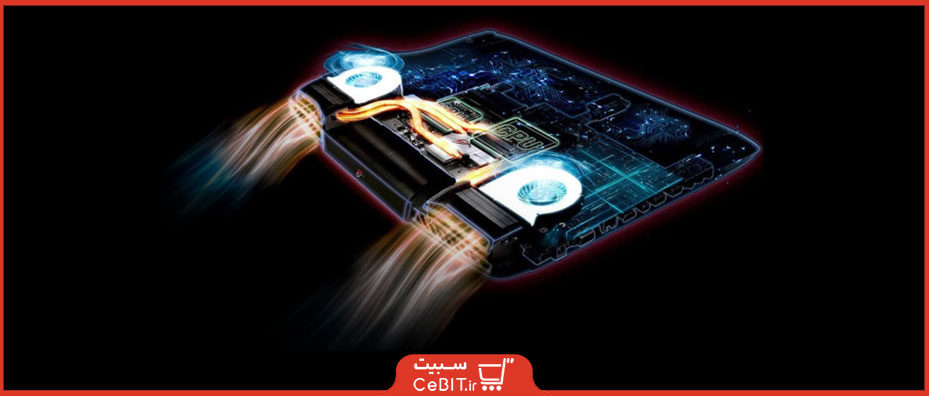
استفاده از تهویه مناسب در محیط بازی
دمای محیطی که لپتاپ در آن استفاده میشود نیز تأثیر مستقیمی بر کارایی سیستم خنککننده دارد. اگر لپتاپ در اتاقی گرم یا بدون تهویه مناسب قرار داشته باشد، فنها نمیتوانند بهدرستی حرارت را دفع کنند. توصیه میشود هنگام بازی، محیط اطراف تهویه کافی داشته باشد. استفاده از پنکه یا کولر در نزدیکی لپتاپ به گردش بهتر هوا کمک میکند و در کاهش دما مؤثر است. این موضوع بهویژه در فصلهای گرم سال یا هنگام استفاده طولانی مدت از لپتاپ اهمیت بیشتری پیدا میکند.
بررسی وضعیت سیستم با نرمافزارهای پایش دما
برای مدیریت بهتر دما، نیاز است که کاربران به صورت مداوم دمای قطعات مختلف را زیر نظر داشته باشند. لپتاپهای گیمینگ ایسوس معمولا ابزارهایی مانند Armoury Crate را برای این کار ارائه میدهند، اما میتوان از نرمافزارهای شخص ثالث مانند HWMonitor یا MSI Afterburner نیز استفاده کرد. این برنامهها اطلاعات دقیقی از دمای پردازنده، کارت گرافیک، سرعت فنها و بار پردازشی ارائه میدهند و با مشاهده این دادهها میتوان تصمیمات بهتری درباره تنظیمات سیستم گرفت.
عملکرد پایدار در گرو دمای مناسب
خنک نگه داشتن لپتاپهای گیمینگ ایسوس نه تنها به بهبود عملکرد و روانتر شدن بازیها کمک میکند، بلکه طول عمر سختافزار را نیز افزایش میدهد. کاربران حرفهای با تنظیمات دقیقتر میتوانند از حداکثر توان سیستم خود استفاده کنند بدون اینکه نگرانی بابت داغ شدن یا افت عملکرد داشته باشند. برای دریافت مشاوره و پاسخ دیگر سوالات خود میتوانید با کارشناسان فروشگاه سبیت تماس بگیرید.




دیدگاه کاربران